Como imprimir mi RFC

Para saber como imprimir tu RFC, lo primero que tenemos que hacer es ingresar a:
sat.com.mx
Portal de trámites y Servicio de Administración Tributaria (SAT) institución gubernamental encargada del cumplimiento de las obligaciones tributarias.
A continuación en el apartado de trámites del RFC, te aparecen varias opciones.
Como imprimir mi RFC
-La opción que debes seleccionar para imprimir RFC es "ver más".

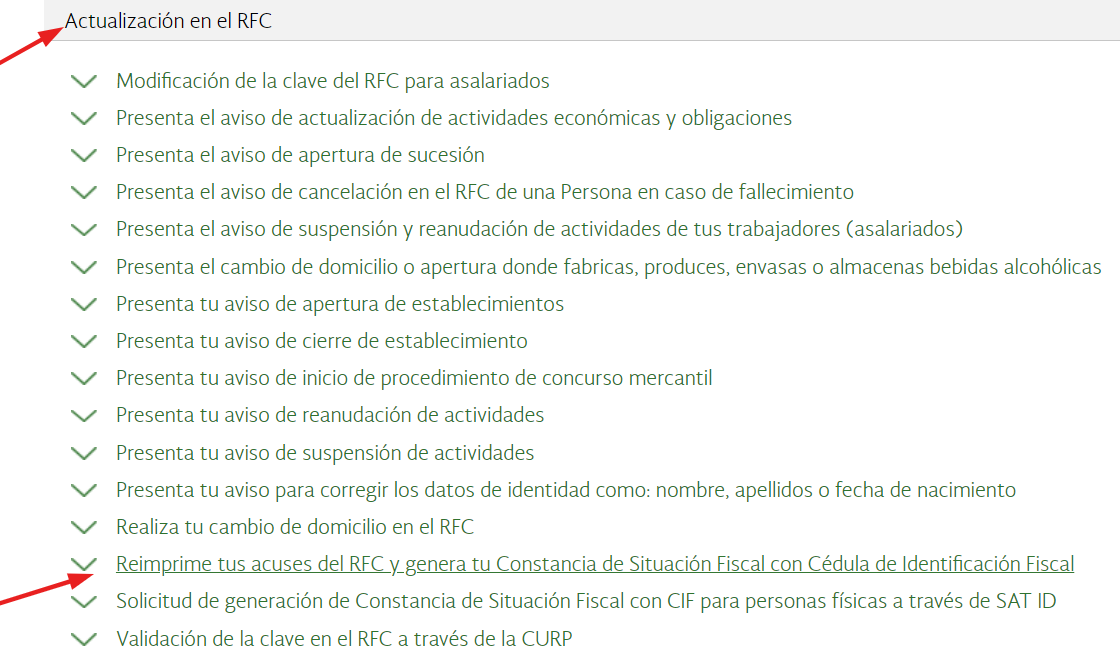
-Si bajamos un poco encontramos la pestaña de "actualización en el RFC".
-Damos clic para desplegar las opciones y si bajamos en la penúltima opción encontraremos un apartado que dice "reimprime tu acuse de RFC y genera tu constancia de situación fiscal con Cédula de Identificacion Fiscal.
-Seguidamente bajamos y seleccionamos la opción ejecutar online:
EJECUTAR EN LÍNEA
-Al hacer clic te saldra la interfaz que aparece en la imagen:

- Ingresa con tu contraseña o e.firma
- Pulsa el botón "Generar CIF".
- Selecciona el botón "imprimir" para imprimir RFC o "descargar" para guardar en tu dispositivo.
Ya tendrias impreso tu RFC o para guardar en PDF para imprimir mas tarde, como prefieras.
Recuerda que si tienes dudas o no puedes avanzar en el portal, puedes realizar el trámite personalmente acudiendo a una de las oficinas del SAT con cita previa al
Teléfono: MarcaSAT 55 627 22 728
Como imprimir mi RFC sin contraseña
¿Pero qué pasa si no sé cuál es mi contraseña?
Lo ideal es hacerlo de la primera manera que te hemos explicado, pero si no sabes tu contraseña te explicamos como puedes imprimir RFC fácil y de una manera segura.
-Entra en sat.gob.mx
-Y vete a donde dice "Contacto" que aparece un sobre. Dale clic y te apareceran una serie de opciones.
-Selecciona "Chat uno a uno" y haz clic.
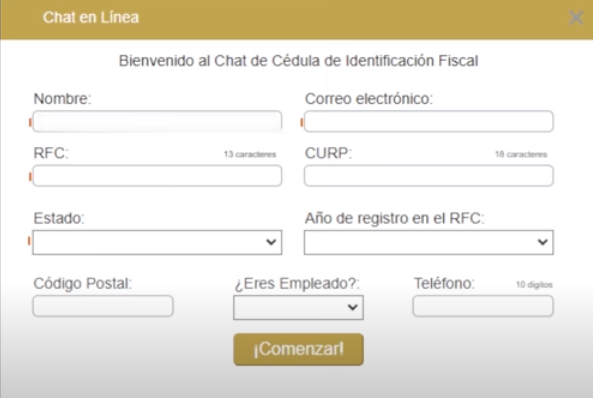
-Verás que te aparecen varias opciones, pues bien, debes elegir Cédula de Identificacion Fiscal.
Te aparece un chat donde debes rellenar tus datos y realizar la petición de la constancia.
Y ya estaria listo.
Ya podrias imprimir RFC volviendo (como se explica) al primer punto de este artículo.
Como imprimir mi rfc con homoclave SAT
La homoclave es una parte del RFC que sirve para evitar que el RFC pueda confundirse con un homónimo, es decir, para que las palabras no se confundan con alguien que tiene el mismo nombre, apellidos o fecha de nacimiento.
Para Imprimir el RFC en línea con homoclave SAT solo debes de entrar a la página web del SAT y comenzar el trámite.
- Selecciona la opción de “Trámites de RFC”
- Selecciona la opción de “Reimprime tus acuses del RFC y genera tu Constancia de Situación Fiscal con CIF”
Te pedirá llenar los datos como el RFC, contraseña, e.firma y si la información es correcta podras acceder.
Una vez que logras acceder, será fácil continuar con el trámite del RFC con la homoclave para que puedas imprimirlo.
Imprimir mi RFC con CURP
¿Y que pasa si no se mi RFC?
No te preocupes, pues es fácil. Entra de nuevo en sat.gob.mx en la pestañas trámites del RFC debes seleccionar de todas las opciones:
- Obten tu RFC.
- Ingresa tu informacion y datos personales que te solicita.
- Y listo, ya tendrias tu RFC listo para descargar o imprimir.
¿Que es RFC?
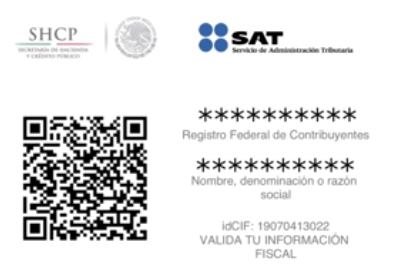
Cabe recordar que el RFC (Registro Federal de Contribuyentes) es una clave única que te permitirá cumplir con las obligaciones que la ley establece para el pago de impuestos.
Donde por ley aprobada en la Camara de Diputados Miscelánea Fiscal de 2022, deben estar inscritos todas las personas mayores de 18 años.
Con la que el Gobierno de México identifica a las personas y empresas que realizan alguna actividad economica y por tanto deben contribuir con el gasto público ante el SAT Servicio Administración Tributaria.
La página web del SAT te permite generar tu Cédula de Identificación Fiscal, mediante la cual acreditas tu RFC.
Es una clave alfanumérica que el gobierno utiliza para identificar a las personas físicas y morales que practican alguna actividad económica en México.
Esta clave está compuesta por 13 caracteres para las personas físicas y 12 caracteres para las personas morales.
Para las personas físicas está compuesto por los siguientes caracteres:
Los primeros que componen la clave corresponden (por lo general) al apellido paterno. Se conforma por la primera letra del apellido y la primera vocal del mismo.
El tercero a la primera letra del apellido materno.
El cuarto componente es correspondiente al primer nombre.
Los seis caracteres que le siguen están conformados por el año de nacimiento (0,0), mes (0,0) y día (0,0).
Los tres dígitos últimos son una homoclave la cual es asignada por el Servicio de Administración Tributaria (SAT), para evitar las claves duplicadas.
Para las personas morales:
Los tres primeros dígitos serán las iniciales de la empresa o una combinación de éstas.
Los siguientes seis componentes serán el año (0,0), el mes (0,0) y el día (0,0) en que la empresa fue creada.
Los últimos tres dígitos son la homoclave que asigna el SAT.
Ejemplo RFC
Te mostraremos este ejemplo para explicarte:
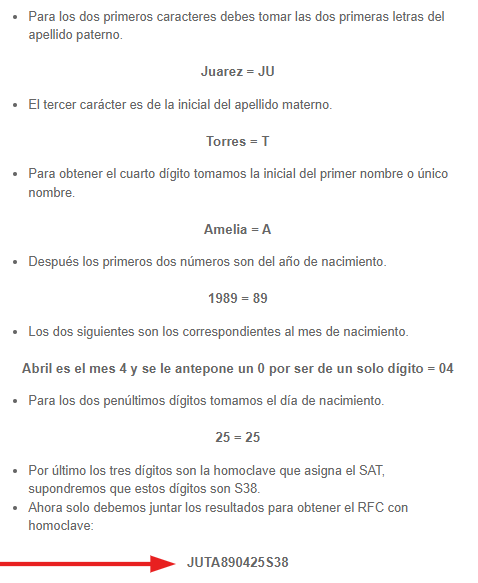
Amelia Juárez Torres, nació el 25 de abril 1989.
Para los dos primeros caracteres debes tomar las dos primeras letras del apellido paterno.
Juarez = JU
El tercer carácter es de la inicial del apellido materno.
Torres = T
Para obtener el cuarto dígito tomamos la inicial del primer nombre o único nombre.
Amelia = A
Después los primeros dos números son del año de nacimiento.
1989 = 89
Los dos siguientes son los correspondientes al mes de nacimiento.
Abril es el mes 4 y se le antepone un 0 por ser de un solo dígito = 04
Para los dos penúltimos dígitos tomamos el día de nacimiento.
25 = 25
Por último los tres dígitos son la homoclave que asigna el SAT, supondremos que estos dígitos son S38.
Ahora solo debemos juntar los resultados para obtener el RFC con homoclave:
JUTA890425S38